


Инструкции по РАБОТЕ В ЕСЭДО idocs
Создание исходящего документа в ЕСЭДО и его отправка в гос. орган
Содержание:
- Создание исходящего документа
- Работа с черновиками
- Подписание исходящего документа и его отправка в гос. орган
- Раздел исходящих документов
- Статусы исходящих документов
1..Создание исходящего документа ЕСЭДО
Для создания документа нажмите на «Создать документ». Откроется форма создания документа, которая состоит из 5 блоков. Заполните каждый из них:
Виды входящих документов:
1. Отправитель:
Организация-отправитель подтягивается автоматически из профиля пользователя в личном кабинете idocs. (Рис.1)
Укажите:
Эти сотрудники будут подписантами документа в ЕСЭДО.
Если в компании нет канцелярии:
2. Получатель:
Выберите организацию из государственного справочника (ЕНСИ) (Рис.2).
Дополнительно (необязательно):
Эти данные помогают точнее адресовать документ.
Для создания документа нажмите на «Создать документ». Откроется форма создания документа, которая состоит из 5 блоков. Заполните каждый из них:
Виды входящих документов:
1. Отправитель:
Организация-отправитель подтягивается автоматически из профиля пользователя в личном кабинете idocs. (Рис.1)
Укажите:
- Руководителя или сотрудника с правом подписи,
- Сотрудника канцелярии.
Эти сотрудники будут подписантами документа в ЕСЭДО.
Если в компании нет канцелярии:
- укажите любого сотрудника с правом подписи,
- либо повторно выберите руководителя.
2. Получатель:
Выберите организацию из государственного справочника (ЕНСИ) (Рис.2).
Дополнительно (необязательно):
- укажите должность сотрудника получателя,
- укажите ФИО сотрудника получателя.
Эти данные помогают точнее адресовать документ.
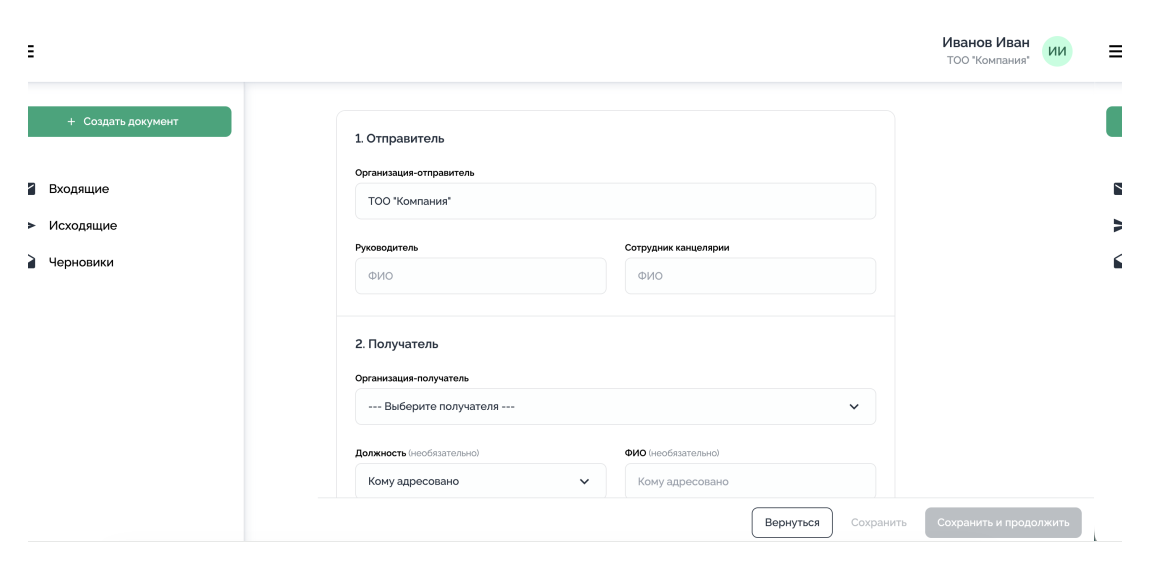
Рис. 1
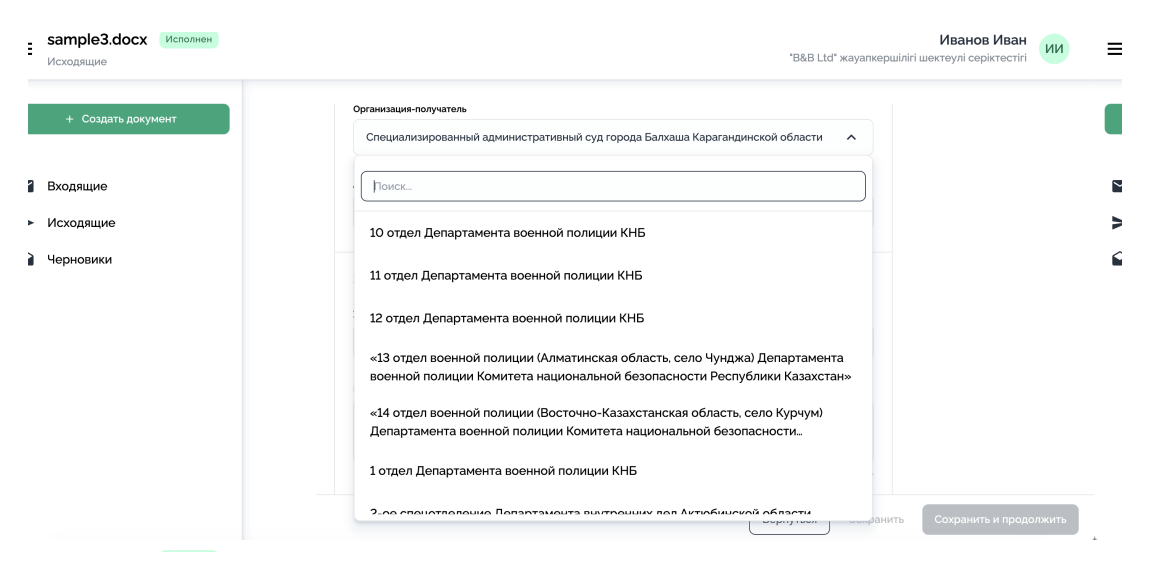
Рис. 2
3. Обращение:
Дополнительно:
- Характер вопроса — выберите из списка,
- Краткое содержание — укажите тему обращения.
Дополнительно:
- Поле «В ответ на» — укажите входящий документ ЕСЭДО, если вы отвечаете на ранее полученное письмо. Поле необязательное для заполнения.
Рис. 3
4. Информация по документу (Рис.4):
- Вид документа — выберите из списка (например: Письмо, Пресс-релиз, Номенклатура
- дел);
- Язык документа — выберите из списка;
- Тип носителя — выберите:
- Подлинник электронного документа,
- Электронная копия бумажного документа.
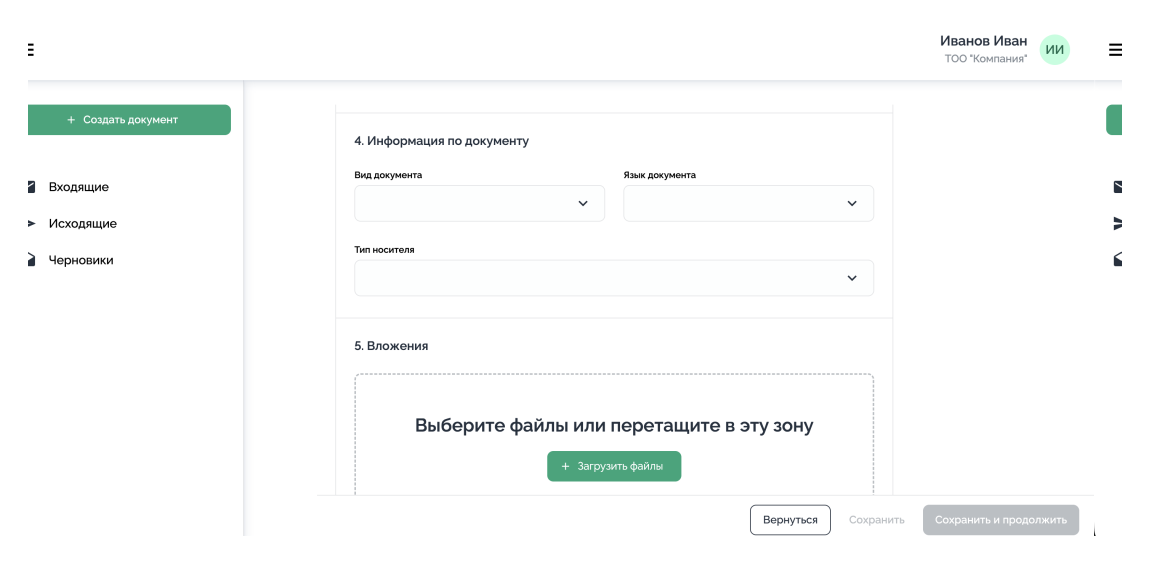
Рис. 4
5. Вложения:
-или перетащите в область загрузки.
- Добавьте файлы (Рис. 5 и 6):
-или перетащите в область загрузки.
- После загрузки файлов укажите количество листов в основном файле и в приложениях; Допустимые форматы: pdf, docx, xls, xlsx, jpg, jpeg.
- максимальный размер одного файла — 14 МБ,
- общий объем — до 95 МБ,
- количество файлов — до 20.
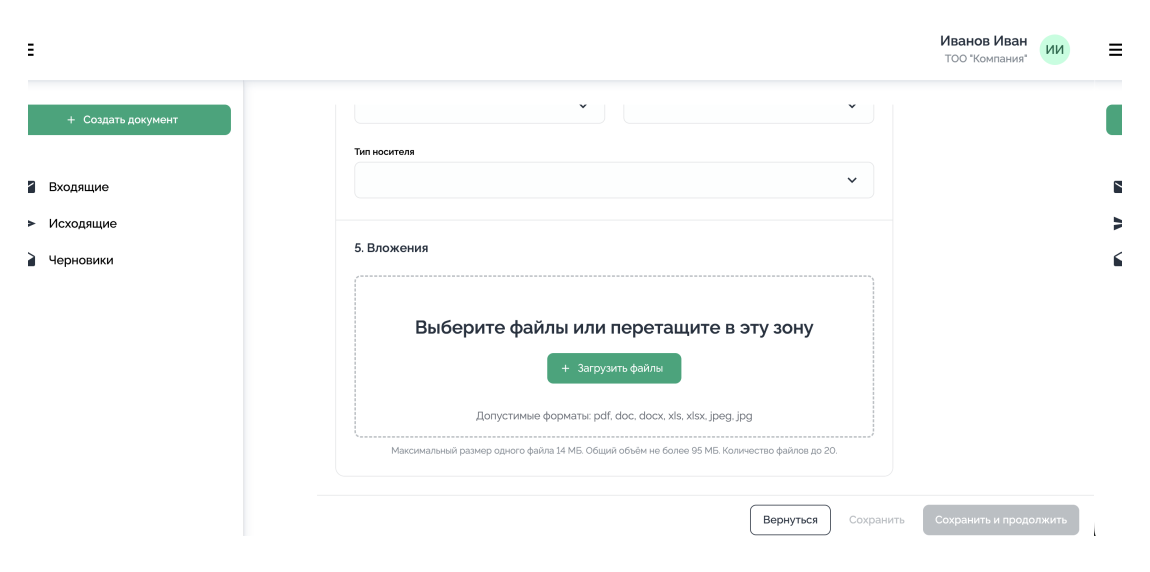
Рис. 5
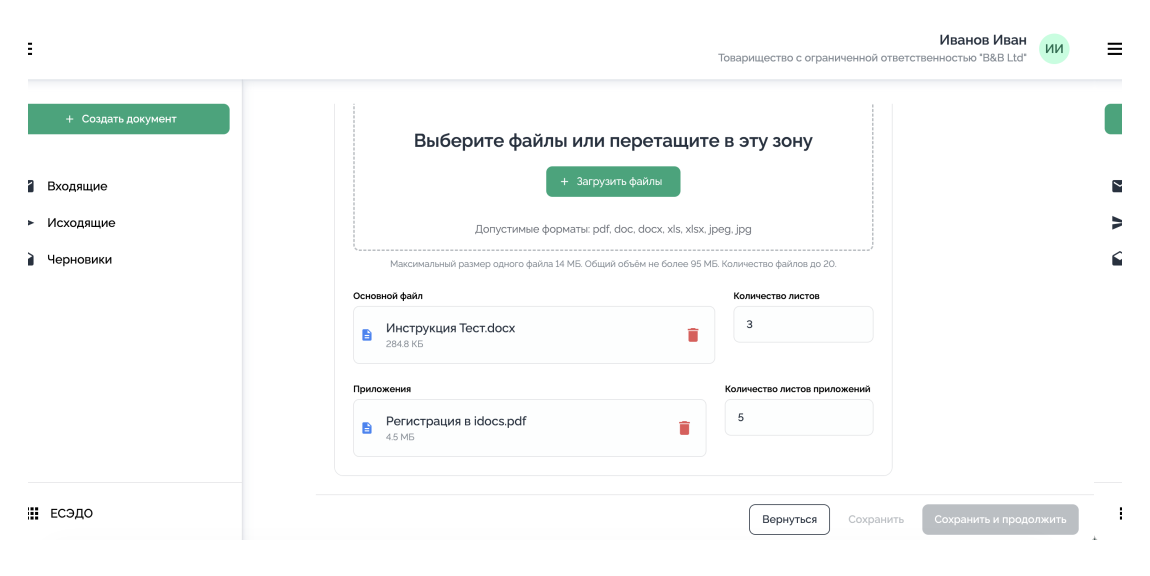
Рис. 6
3..Работа с черновиками
После нажатия «Сохранить» или «Сохранить и продолжить» документ сохраняется как черновик (Рис.7).
Найти его можно в разделе «Черновики»:
После нажатия «Сохранить» или «Сохранить и продолжить» документ сохраняется как черновик (Рис.7).
Найти его можно в разделе «Черновики»:
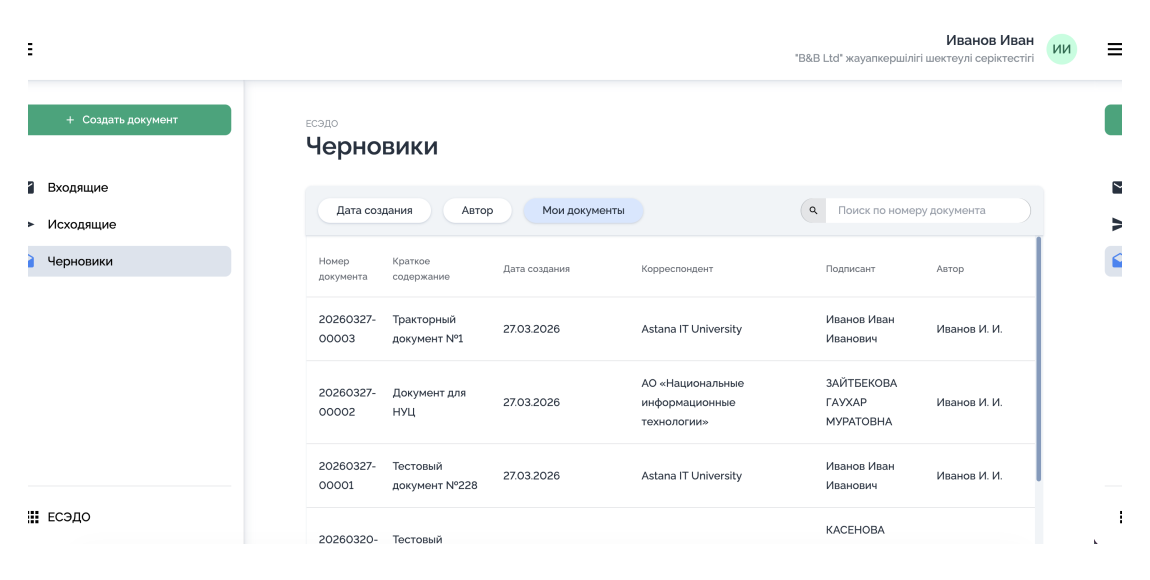
Рис. 7
В разделе «Черновики» доступны (Рис.8):
-автору.
Чтобы увидеть только свои документы, используйте фильтр «Мои документы»:
- поиск по номеру документа
- фильтры по:
-автору.
Чтобы увидеть только свои документы, используйте фильтр «Мои документы»:
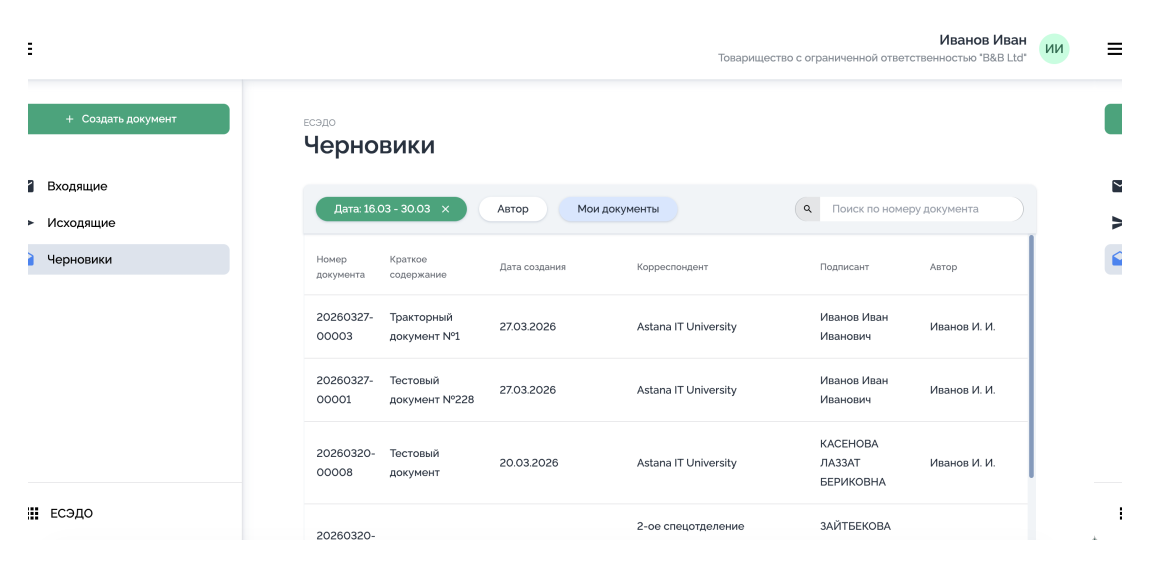
Рис. 8
Просмотр черновика
На экране (Рис.9):
- Нажмите на нужный документ в списке
- Откроется страница просмотра
На экране (Рис.9):
- отображается сам документ
- внизу можно пролистывать все вложения
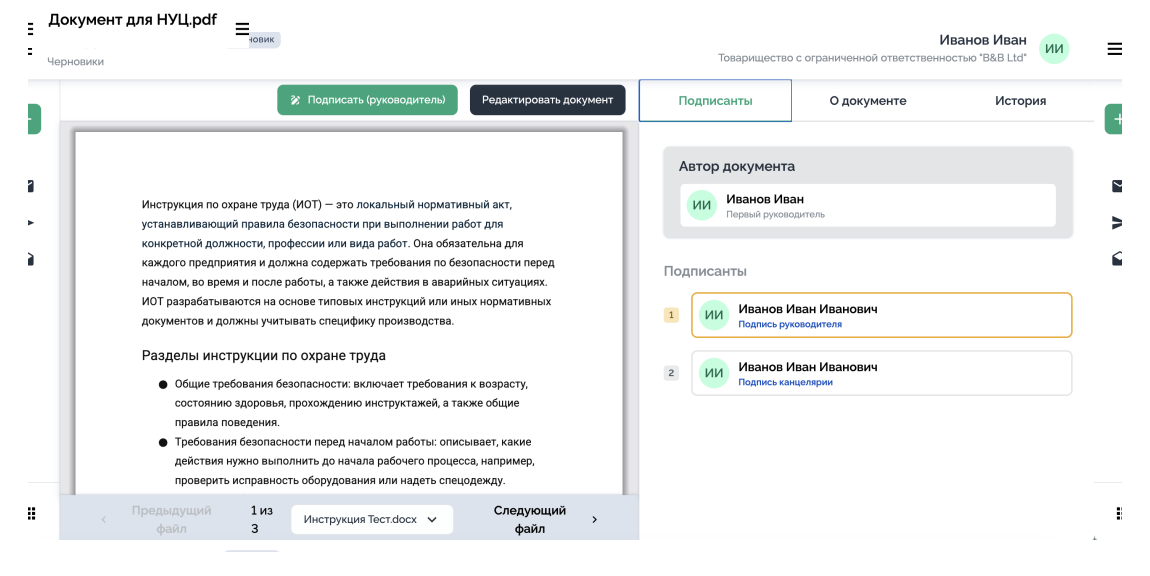
Рис. 9
Вкладки документа
На странице просмотра документа доступны 3 вкладки (Рис. 10 и 11):
На странице просмотра документа доступны 3 вкладки (Рис. 10 и 11):
- Подписанты — сотрудники, указанные при создании
- О документе — информация из формы (Обращение и данные документа)
- История документа — все действия по документу
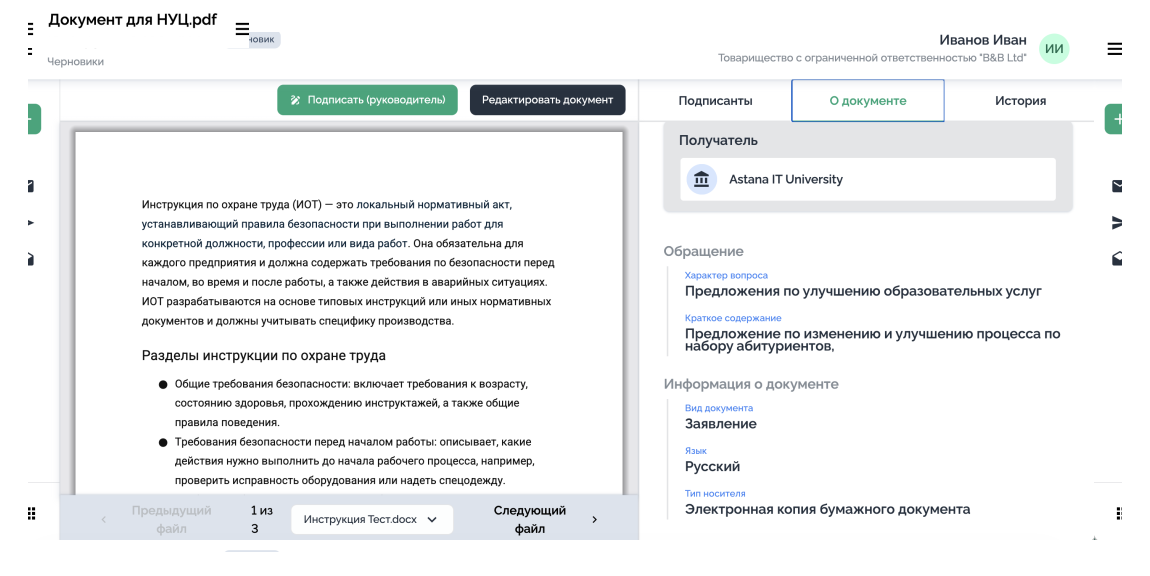
Рис. 10
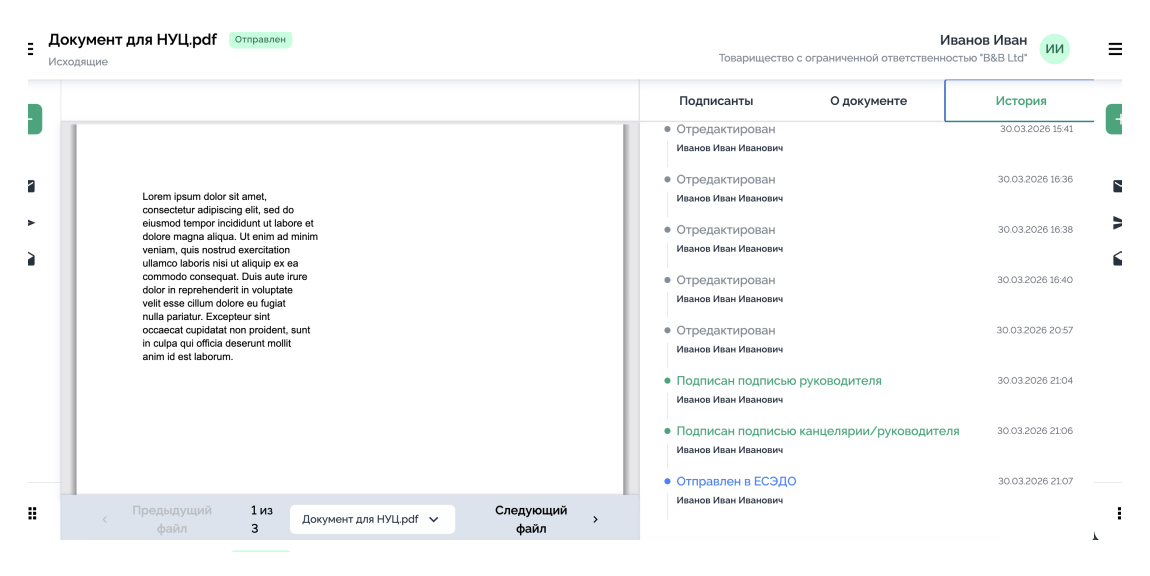
Рис. 11
Редактирование
Если у пользователя есть права на работу с ЕСЭДО доступна кнопка «Редактировать
документ».
Пользователь может:
Если у пользователя есть права на работу с ЕСЭДО доступна кнопка «Редактировать
документ».
Пользователь может:
- изменить ранее заполненные поля
- обновить данные перед отправкой
3..Подписание исходящего документа и его отправка в гос. орган
Для отправки документа необходимо последовательно выполнить подписание.
Шаг 1. Подписание руководителем
выберите папку, где хранится ключ ЭЦП
введите пароль к ключу
нажмите «Подписать»
Для отправки документа необходимо последовательно выполнить подписание.
Шаг 1. Подписание руководителем
- Откройте документ
- Нажмите кнопку «Подписать (руководитель)»
выберите папку, где хранится ключ ЭЦП
введите пароль к ключу
нажмите «Подписать»
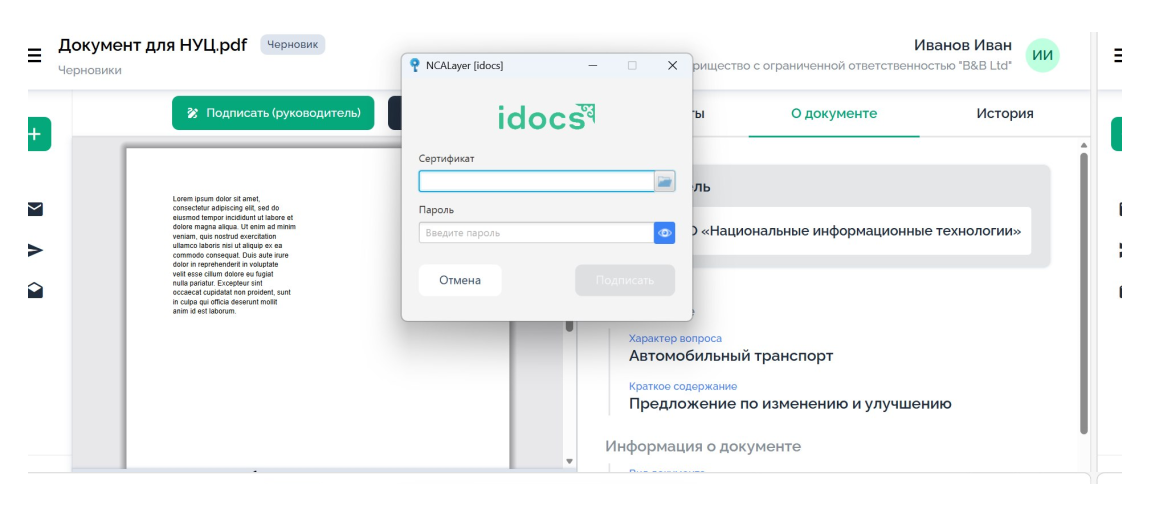
Рис. 12
После успешного подписания:
статус документа изменится на «Подписан подписью руководителя»
статус документа изменится на «Подписан подписью руководителя»
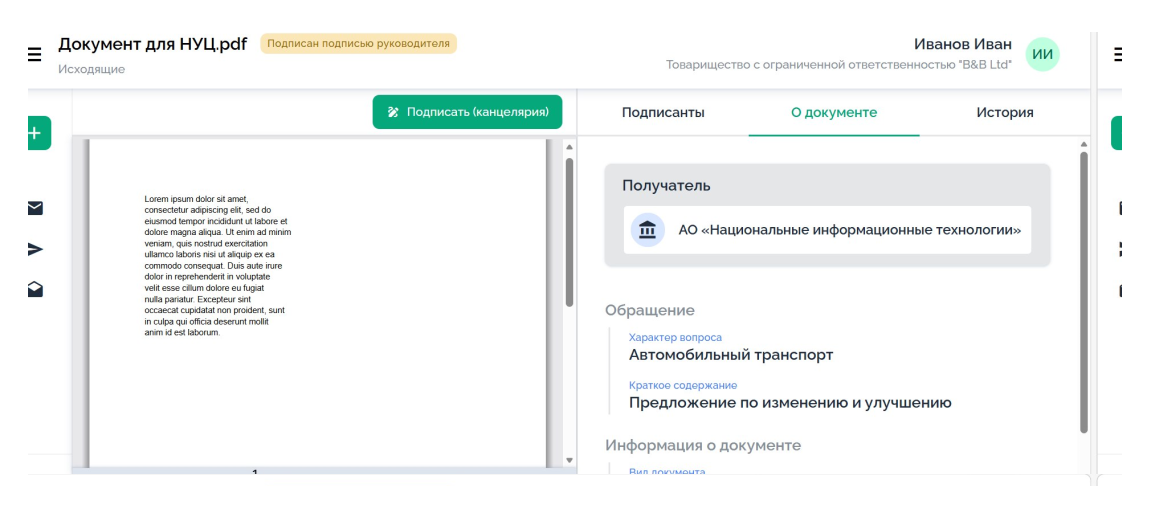
Рис. 13
Шаг 2. Подписание канцелярией
После подписи руководителя документ автоматически отправляется:
сотруднику канцелярии или сотруднику с правом подписи (если канцелярия отсутствует)
Сотруднику необходимо:
-нажать «Подписать»
После успешного подписания:
статус документа изменится на «Подписан подписью канцелярии/руководителя»
После подписи руководителя документ автоматически отправляется:
сотруднику канцелярии или сотруднику с правом подписи (если канцелярия отсутствует)
Сотруднику необходимо:
- Открыть документ
- Нажать «Подписать (канцелярия)»
- В окне NCALayer:
-нажать «Подписать»
После успешного подписания:
статус документа изменится на «Подписан подписью канцелярии/руководителя»
Шаг 3. Отправка документа
После подписания становится доступна кнопка «Отправить»
Нажмите «Отправить»
Документ будет направлен в государственный орган, указанный в поле «Получатель»
После отправки:
После подписания становится доступна кнопка «Отправить»
Нажмите «Отправить»
Документ будет направлен в государственный орган, указанный в поле «Получатель»
После отправки:
- статус документа изменится на «Отправлен» (Рис.14)
- документ поступит в госорган через ЕСЭДО
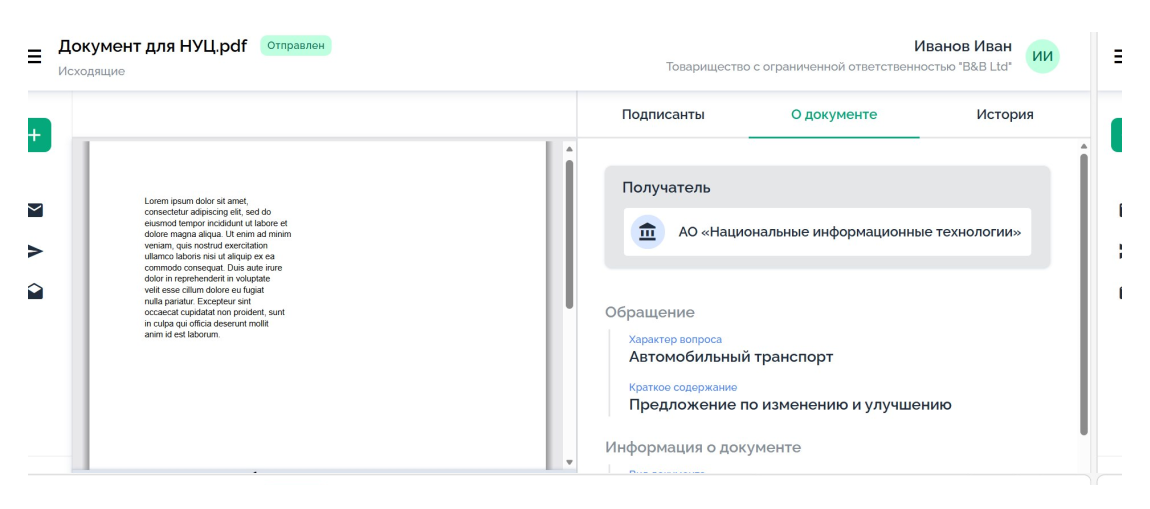
Рис. 14
4.Раздел исходящих документов
Все созданные и отправленные документы доступны в разделе «Исходящие».
(Рис.15)
В разделе отображается таблица со следующей информацией:
Все созданные и отправленные документы доступны в разделе «Исходящие».
(Рис.15)
В разделе отображается таблица со следующей информацией:
- Номер документа
- Краткое содержание
- Дата создания
- Корреспондент (получатель)
- Подписант
- Автор
- Статус документа
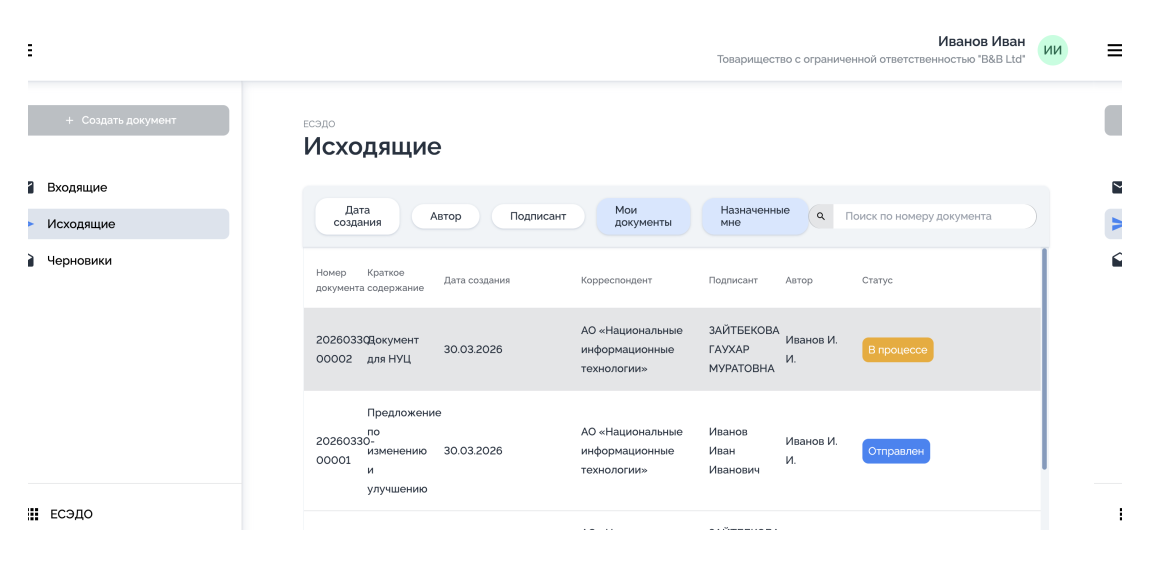
Рис. 15
Для удобной работы с документами доступны:
-автору
-подписанту
Дополнительно:
«Мои документы» — документы, созданные вами
«Назначенные мне» — документы, где вы участвуете (например, как подписант)
- Поиск по номеру документа
- Фильтры по:
-автору
-подписанту
Дополнительно:
«Мои документы» — документы, созданные вами
«Назначенные мне» — документы, где вы участвуете (например, как подписант)
5.Статус ы исходящих документов
В процессе работы исходящий документ ЕСЭДО проходит несколько статусов, которые доступны в Истории в просмотре документа. Статусы показывают, на каком этапе находится документ.
Список статусов:
(Рис.16)
В процессе работы исходящий документ ЕСЭДО проходит несколько статусов, которые доступны в Истории в просмотре документа. Статусы показывают, на каком этапе находится документ.
Список статусов:
- Создан
- Подписан подписью руководителя
- Подписан подписью канцелярии / руководителя
- Отправлен в ЕСЭДО
- Доставлен в ЕСЭДО
- Зарегистрирован / отклонён в регистрации
- Передан на исполнение
- Исполнен
(Рис.16)
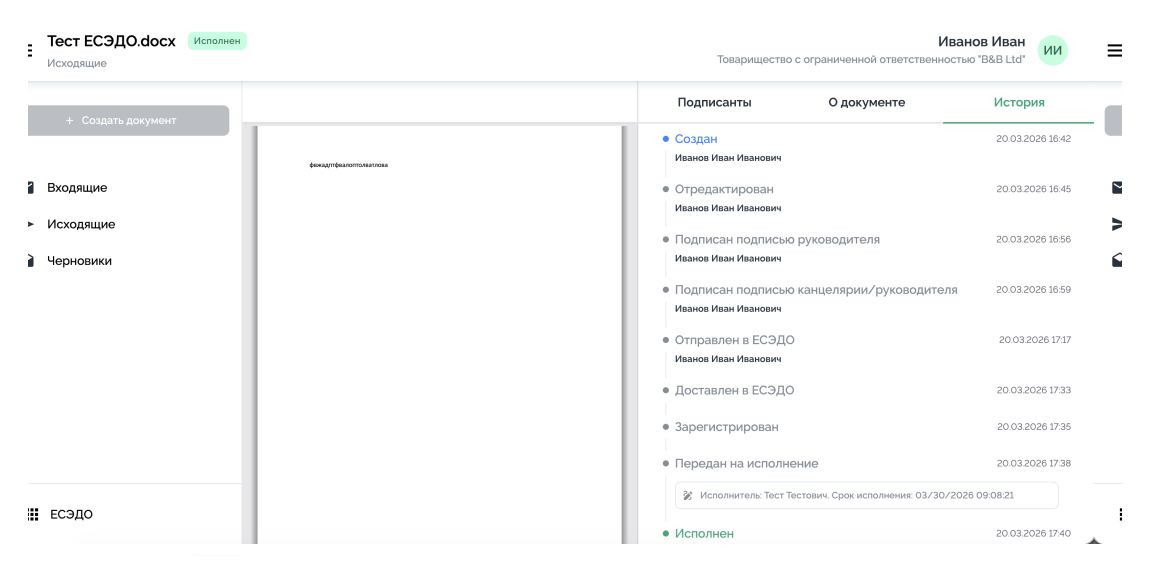
Рис. 16
По всем статусам, кроме «Создан», отправляются уведомления:
- автору документа
- участникам маршрута (подписантам)